 Trang chủ
Trong bối cảnh mua sắm trực tuyến và trực tiếp ngày càng phổ biến, việc kiểm tra thông tin hàng hóa trước khi quyết định mua là điều cần thiết. Do đó, việc bỏ túi các hướng dẫn quét mã vạch sản phẩm sẽ giúp bạn biết cách tra cứu nguồn gốc, xuất xứ, thương hiệu và các thông tin liên quan một cách nhanh chóng. Theo dõi bài viết để cập nhật chi tiết!
Lợi ích khi quét mã vạch sản phẩm
Quét mã vạch sản phẩm không chỉ giúp người tiêu dùng tra cứu thông tin nhanh chóng mà còn hỗ trợ doanh nghiệp quản lý hàng hóa hiệu quả. Dưới đây là những lợi ích nổi bật của việc quét mã vạch sản phẩm:
- Tra cứu thông tin sản phẩm nhanh chóng: Chỉ với vài giây quét mã, người dùng có thể xem các thông tin như tên sản phẩm, thương hiệu, nhà sản xuất, quy cách đóng gói, thành phần hoặc thông số kỹ thuật (tùy dữ liệu được nhà sản xuất hoặc đơn vị quản lý cập nhật).
- Kiểm tra nguồn gốc, xuất xứ hàng hóa: Mã vạch giúp xác định quốc gia đăng ký mã số doanh nghiệp theo chuẩn GS1 và hỗ trợ tra cứu thông tin về nhà sản xuất hoặc đơn vị phân phối. Điều này giúp người tiêu dùng có thêm căn cứ để đánh giá nguồn gốc của sản phẩm.
- Hỗ trợ nhận biết hàng hóa minh bạch hơn: Khi kết hợp với các ứng dụng tra cứu uy tín và các yếu tố như tem chống giả, bao bì, hóa đơn mua hàng, việc quét mã vạch có thể giúp người dùng phát hiện những dấu hiệu bất thường của sản phẩm. Tuy nhiên, cần lưu ý rằng chỉ riêng mã vạch không thể khẳng định sản phẩm là hàng thật hay hàng giả.
- Tiết kiệm thời gian tìm kiếm thông tin: Thay vì nhập thủ công tên sản phẩm hoặc tìm kiếm trên nhiều website, người dùng chỉ cần quét mã để truy cập nhanh các thông tin liên quan, giúp quá trình mua sắm trở nên thuận tiện hơn.
Hướng dẫn quét mã vạch trực tiếp bằng Camera điện thoại
Hiện nay, nhiều dòng điện thoại thông minh đã tích hợp sẵn tính năng nhận diện mã vạch và mã QR ngay trong ứng dụng Camera. Dưới đây là các bước chi tiết:
Bước 1: Mở ứng dụng Camera trên điện thoại
Mở ứng dụng Camera mặc định trên điện thoại. Nếu thiết bị hỗ trợ quét mã vạch, hãy đảm bảo tính năng nhận diện mã đã được bật trong phần Cài đặt Camera (nếu có).
Bước 2: Đưa Camera hướng vào mã vạch
Giữ điện thoại cách mã vạch khoảng 10–20 cm, căn chỉnh sao cho toàn bộ mã vạch nằm gọn trong khung hình. Nên giữ tay ổn định và đảm bảo khu vực quét có đủ ánh sáng để Camera dễ lấy nét.
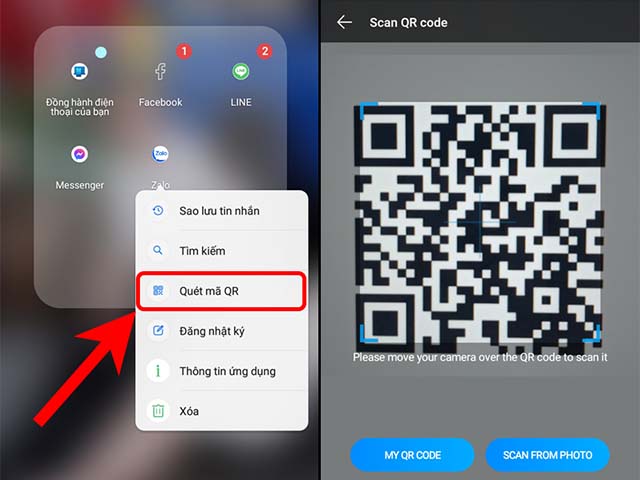
Bước 3: Chờ Camera nhận diện mã vạch
Sau vài giây, Camera sẽ tự động nhận diện mã vạch nếu thiết bị hỗ trợ tính năng này. Một thông báo hoặc đường dẫn sẽ xuất hiện trên màn hình để hiển thị thông tin liên quan đến mã vừa quét.
Nếu Camera không nhận diện được mã vạch, bạn có thể:
- Điều chỉnh khoảng cách giữa Camera và mã vạch.
- Lau sạch ống kính Camera.
- Tăng cường ánh sáng khi quét.
- Kiểm tra xem mã vạch có bị mờ, rách hoặc che khuất hay không.
Bước 4: Xem thông tin sản phẩm
Nhấn vào thông báo hiển thị trên màn hình để xem các thông tin mà hệ thống hoặc ứng dụng cung cấp. Tùy theo cơ sở dữ liệu được sử dụng, bạn có thể tra cứu các nội dung như:
- Tên sản phẩm.
- Thương hiệu.
- Nhà sản xuất hoặc đơn vị phân phối.
- Quốc gia đăng ký mã số mã vạch.
- Hình ảnh sản phẩm.
- Một số thông tin kỹ thuật hoặc mô tả (nếu có).
Bước 5: Đối chiếu và xác minh thông tin
Sau khi tra cứu, hãy so sánh thông tin hiển thị với nhãn sản phẩm thực tế như tên hàng hóa, thương hiệu, quy cách đóng gói và nhà sản xuất. Đồng thời, nên kết hợp kiểm tra tem chống giả, bao bì, hóa đơn hoặc tra cứu trên website chính thức của thương hiệu để có cơ sở đánh giá chính xác hơn.
Cách quét mã vạch bằng ứng dụng Zalo
Zalo có thể hỗ trợ quét mã sản phẩm hoặc mã QR ngay trong ứng dụng, giúp bạn tra cứu thông tin nhanh mà không cần cài thêm công cụ khác. Dưới đây là các bước thực hiện đơn giản:
Bước 1: Mở ứng dụng Zalo
Khởi động ứng dụng Zalo trên điện thoại và đăng nhập vào tài khoản của bạn (nếu chưa đăng nhập).
Bước 2: Truy cập tính năng quét mã
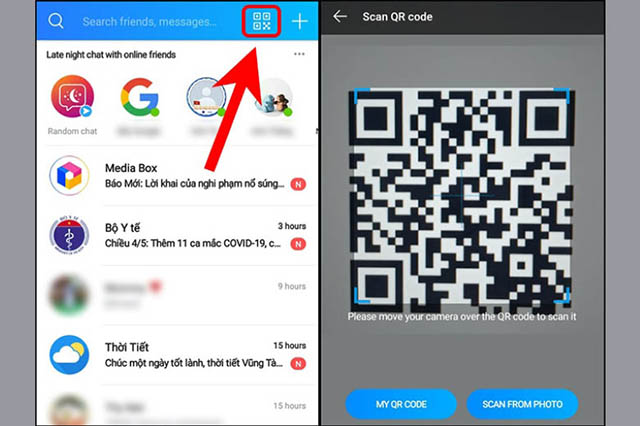
Tại giao diện chính, nhấn vào biểu tượng Quét mã QR (hình mã QR) ở góc trên màn hình hoặc truy cập mục Khám phá/Tiện ích (tùy phiên bản Zalo) để mở công cụ quét mã.
Bước 3: Hướng Camera vào mã vạch
Đưa Camera của điện thoại hướng vào mã vạch hoặc mã QR cần quét, giữ khoảng cách phù hợp để toàn bộ mã nằm trong khung hình. Đảm bảo môi trường đủ ánh sáng và giữ điện thoại ổn định để Camera lấy nét nhanh hơn.
Bước 4: Chờ Zalo nhận diện mã
Sau vài giây, Zalo sẽ tự động nhận diện mã. Nếu là mã QR, ứng dụng thường hiển thị liên kết, thông tin tài khoản hoặc nội dung được mã hóa. Đối với một số mã vạch, Zalo có thể mở đường dẫn hoặc hiển thị kết quả nếu mã được liên kết với dữ liệu trực tuyến.
Bước 5: Xem và kiểm tra thông tin
Nhấn vào kết quả hiển thị để xem nội dung chi tiết. Nếu mục đích là kiểm tra thông tin sản phẩm, hãy đối chiếu với các thông tin trên bao bì như tên sản phẩm, thương hiệu, nhà sản xuất và xuất xứ. Đồng thời, nên tham khảo thêm website chính thức của thương hiệu hoặc các ứng dụng chuyên về tra cứu mã vạch để có thông tin đầy đủ và chính xác hơn.
Hướng dẫn quét mã vạch sản phẩm bằng phần mềm
Bên cạnh tính năng quét trực tiếp bằng Camera hoặc Google Lens, người dùng có thể sử dụng các ứng dụng chuyên dụng để tra cứu thông tin sản phẩm chi tiết hơn. Dưới đây là hướng dẫn quét mã vạch sản phẩm bằng hai ứng dụng phổ biến là iCheck Scanner và Barcode Việt.
Quét mã vạch bằng phần mềm iCheck Scanner
iCheck Scanner là ứng dụng hỗ trợ quét mã vạch và mã QR được nhiều người dùng tại Việt Nam lựa chọn. Ứng dụng cho phép tra cứu thông tin sản phẩm, đồng thời cung cấp các dữ liệu do nhà sản xuất hoặc đơn vị phân phối cập nhật.
Bước 1: Tải và cài đặt ứng dụng iCheck Scanner
Truy cập App Store (đối với iPhone) hoặc Google Play (đối với Android), tìm kiếm ứng dụng iCheck Scanner và tiến hành cài đặt.
Bước 2: Mở ứng dụng và cấp quyền truy cập Camera
Sau khi cài đặt hoàn tất, mở ứng dụng và cho phép iCheck sử dụng Camera của điện thoại để thực hiện quét mã.
Bước 3: Đưa Camera vào mã vạch sản phẩm
Hướng Camera về phía mã vạch, căn chỉnh để toàn bộ mã nằm trong khung quét. Giữ điện thoại ổn định và đảm bảo đủ ánh sáng để ứng dụng nhận diện nhanh hơn.
Bước 4: Chờ ứng dụng xử lý dữ liệu
Sau khi quét thành công, iCheck sẽ tự động tìm kiếm thông tin trong cơ sở dữ liệu của hệ thống.
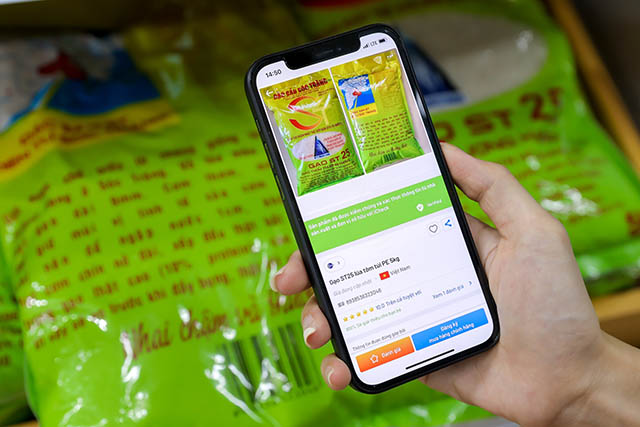
Bước 5: Xem kết quả tra cứu
Tùy theo từng sản phẩm, ứng dụng có thể hiển thị các thông tin như:
- Tên sản phẩm.
- Thương hiệu.
- Nhà sản xuất hoặc nhà phân phối.
- Hình ảnh minh họa.
- Mô tả sản phẩm.
- Một số thông tin về thành phần, quy cách hoặc hướng dẫn sử dụng (nếu được cập nhật).
Quét mã vạch sản phẩm bằng ứng dụng Barcode Việt
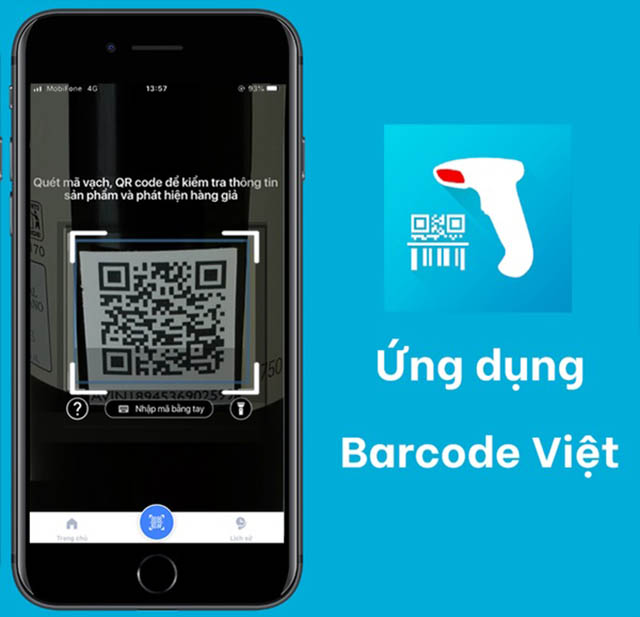
Barcode Việt là ứng dụng hỗ trợ quét mã vạch được phát triển dành cho người dùng trong nước. Ngoài chức năng quét mã, ứng dụng còn hỗ trợ tra cứu thông tin sản phẩm và một số dữ liệu liên quan từ các nguồn được tích hợp.
Bước 1: Cài đặt ứng dụng Barcode Việt
Tải ứng dụng Barcode Việt từ cửa hàng ứng dụng phù hợp với hệ điều hành của điện thoại và tiến hành cài đặt.
Bước 2: Mở ứng dụng và cấp quyền truy cập Camera
Khởi động ứng dụng, sau đó cấp quyền sử dụng Camera để Barcode Việt có thể nhận diện mã vạch.
Bước 3: Tiến hành quét mã vạch
Đưa Camera hướng vào mã vạch trên sản phẩm, giữ khoảng cách phù hợp và chờ ứng dụng tự động lấy nét. Không nên rung tay hoặc để mã bị che khuất trong quá trình quét.
Bước 4: Đợi hệ thống tra cứu dữ liệu
Sau khi nhận diện thành công, ứng dụng sẽ kết nối với cơ sở dữ liệu để tìm kiếm thông tin tương ứng với mã vạch.
Bước 5: Kiểm tra thông tin sản phẩm
Kết quả tra cứu có thể bao gồm:
- Tên hàng hóa.
- Thương hiệu.
- Quốc gia đăng ký mã số mã vạch.
- Nhà sản xuất hoặc đơn vị phân phối.
- Hình ảnh sản phẩm (nếu có).
- Một số thông tin bổ sung được cập nhật trên hệ thống.
Hướng dẫn quét mã vạch sản phẩm bằng Google Lens
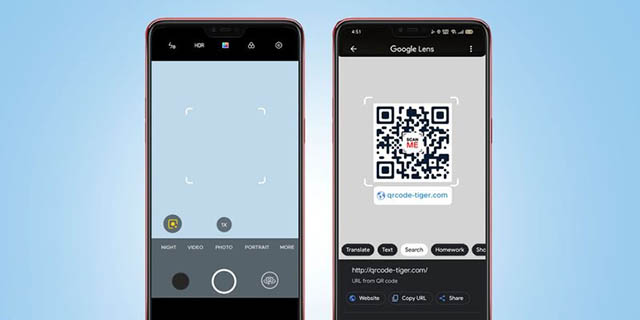
Google Lens là công cụ nhận diện hình ảnh do Google phát triển, được tích hợp trên nhiều điện thoại Android và có thể sử dụng trên iPhone thông qua ứng dụng Google hoặc Google Photos. Ngoài khả năng nhận diện văn bản, hình ảnh và địa điểm, Google Lens còn hỗ trợ quét mã vạch để tìm kiếm thông tin liên quan đến sản phẩm trên nền tảng tìm kiếm của Google. Cách thực hiện như sau:
Bước 1: Mở Google Lens
Tùy theo thiết bị đang sử dụng, bạn có thể mở Google Lens bằng một trong các cách sau:
- Trên Android: Mở ứng dụng Google Lens (nếu có), hoặc mở ứng dụng Google, Camera (đối với một số dòng máy được tích hợp Lens) rồi chọn biểu tượng Google Lens.
- Trên iPhone: Mở ứng dụng Google hoặc Google Photos, sau đó nhấn vào biểu tượng Google Lens.
Nếu điện thoại chưa có ứng dụng Google, hãy tải từ Google Play hoặc App Store trước khi sử dụng.
Bước 2: Cho phép Google Lens truy cập Camera
Ở lần sử dụng đầu tiên, ứng dụng sẽ yêu cầu quyền truy cập Camera. Chọn Cho phép để Google Lens có thể quét mã vạch trực tiếp.
Bước 3: Hướng Camera vào mã vạch sản phẩm
Đưa Camera về phía mã vạch cần quét, giữ khoảng cách khoảng 10–20 cm và căn chỉnh để toàn bộ mã nằm trong khung hình. Nên thực hiện trong môi trường đủ ánh sáng và giữ điện thoại ổn định để Camera lấy nét nhanh hơn.
Bước 4: Chờ Google Lens nhận diện mã vạch
Sau khi nhận diện thành công, Google Lens sẽ tự động phân tích hình ảnh và tìm kiếm thông tin liên quan trên hệ thống tìm kiếm của Google. Quá trình này chỉ mất vài giây nếu kết nối Internet ổn định.
Bước 5: Xem kết quả tra cứu
Google Lens có thể hiển thị nhiều thông tin liên quan đến sản phẩm, chẳng hạn như:
- Tên sản phẩm.
- Thương hiệu.
- Hình ảnh tương tự.
- Website chính thức của nhà sản xuất hoặc nhà bán hàng.
- Một số thông số kỹ thuật hoặc mô tả sản phẩm.
- Các kết quả tìm kiếm liên quan từ Google.
Trong nhiều trường hợp, Google Lens còn hiển thị các trang thương mại điện tử hoặc bài viết đánh giá để người dùng tham khảo thêm.
Tại sao quét mã vạch không ra thông tin?
Dưới đây là những nguyên nhân phổ biến khiến quét mã vạch không ra thông tin.
- Sản phẩm chưa được cập nhật vào cơ sở dữ liệu: Nhiều ứng dụng quét mã vạch chỉ hiển thị thông tin khi sản phẩm đã được nhà sản xuất, nhà phân phối hoặc đơn vị quản lý đăng ký trên hệ thống. Nếu dữ liệu chưa được cập nhật, ứng dụng sẽ không thể tra cứu được dù mã vạch vẫn hợp lệ.
- Mã vạch bị mờ, rách hoặc hư hỏng: Mã vạch cần được in rõ nét để Camera hoặc máy quét có thể nhận diện chính xác. Nếu mã bị nhòe mực, trầy xước, gấp nếp hoặc bị che khuất, thiết bị sẽ khó đọc được thông tin mã hóa.
- Ánh sáng không phù hợp khi quét: Môi trường quá tối hoặc ánh sáng phản chiếu mạnh lên bao bì có thể khiến Camera không lấy nét hoặc nhận diện sai mã vạch. Nên quét ở nơi có ánh sáng đầy đủ và tránh để ánh sáng chiếu trực tiếp lên bề mặt mã.
- Khoảng cách quét chưa phù hợp: Đưa điện thoại quá gần hoặc quá xa mã vạch đều có thể làm Camera không lấy nét chính xác. Bạn nên giữ khoảng cách khoảng 10 – 20 cm và điều chỉnh đến khi mã hiển thị rõ trên màn hình.
- Kết nối Internet không ổn định: Phần lớn ứng dụng quét mã vạch cần kết nối Internet để truy vấn dữ liệu từ máy chủ. Nếu mạng yếu hoặc bị gián đoạn, ứng dụng có thể nhận diện được mã nhưng không tải được thông tin sản phẩm.
- Ứng dụng quét mã có cơ sở dữ liệu hạn chế: Mỗi ứng dụng sử dụng một hệ thống dữ liệu khác nhau, vì vậy cùng một mã vạch nhưng kết quả tra cứu có thể không giống nhau. Nếu không tìm thấy thông tin trên một ứng dụng, bạn có thể thử quét bằng Google Lens, iCheck, Barcode Việt hoặc các ứng dụng uy tín khác.
- Mã vạch không phải mã dùng để tra cứu sản phẩm: Một số mã vạch được doanh nghiệp sử dụng cho mục đích quản lý nội bộ như quản lý kho, vận chuyển hoặc kiểm kê hàng hóa. Những mã này thường không liên kết với cơ sở dữ liệu công khai nên người dùng sẽ không tra cứu được thông tin.
- Sản phẩm mới hoặc hàng nhập khẩu: Một số sản phẩm mới ra mắt hoặc hàng nhập khẩu có thể chưa được đồng bộ dữ liệu trên các ứng dụng tra cứu tại Việt Nam. Trong trường hợp này, bạn có thể tìm kiếm thông tin trên website chính thức của nhà sản xuất hoặc nhà phân phối.
Câu hỏi thường gặp (FAQ)
Dưới đây là những câu hỏi thường gặp cùng lời giải đáp ngắn gọn, giúp bạn sử dụng tính năng quét mã vạch hiệu quả hơn.
Quét mã vạch có biết sản phẩm là hàng thật hay hàng giả không?
Không. Quét mã vạch chỉ giúp tra cứu các thông tin liên quan đến sản phẩm như tên, thương hiệu, nhà sản xuất hoặc quốc gia đăng ký mã số mã vạch nếu dữ liệu đã được cập nhật. Đây không phải là căn cứ duy nhất để xác định hàng thật hay hàng giả.
Tại sao hàng chính hãng nhưng không quét được?
Có nhiều nguyên nhân như sản phẩm chưa được cập nhật vào cơ sở dữ liệu của ứng dụng, mã vạch bị mờ hoặc hư hỏng, kết nối Internet không ổn định hoặc ứng dụng không hỗ trợ tra cứu sản phẩm đó. Vì vậy, việc không quét được mã không đồng nghĩa với việc sản phẩm là hàng giả.
Có cần kết nối Internet để quét mã vạch không?
Thông thường có. Camera hoặc ứng dụng có thể nhận diện mã vạch mà không cần Internet, nhưng để tra cứu thông tin sản phẩm, thiết bị cần kết nối mạng nhằm truy vấn dữ liệu từ máy chủ hoặc công cụ tìm kiếm.
Ứng dụng quét mã vạch nào miễn phí và chính xác?
Một số ứng dụng miễn phí được nhiều người sử dụng hiện nay gồm Google Lens, iCheck Scanner và Barcode Việt. Mỗi ứng dụng sử dụng nguồn dữ liệu khác nhau nên kết quả tra cứu có thể không hoàn toàn giống nhau.
Trên đây là hướng dẫn quét mã vạch sản phẩm chi tiết. Hy vọng những hướng dẫn trong bài viết sẽ giúp bạn dễ dàng tra cứu thông tin hàng hóa, kiểm tra nguồn gốc và đưa ra quyết định mua sắm chính xác hơn.