 Trang chủ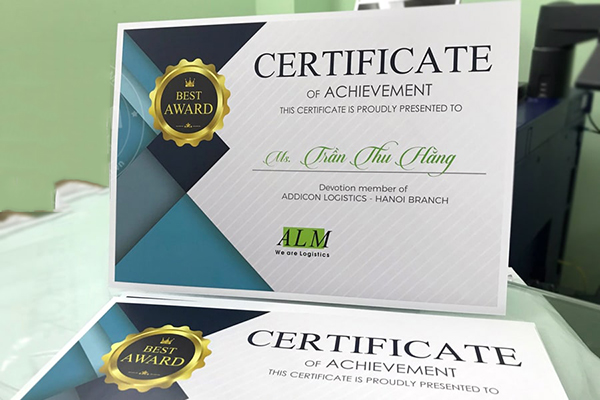
Đang cần gấp một mẫu giấy khen cho buổi lễ tổng kết năm học hay sự kiện vinh danh nhân viên xuất sắc, nhưng bạn lại không biết làm trên các phần mềm chuyên nghiệp? Đừng quá lo lắng. Không cần đến các phần mềm thiết kế đồ họa phức tạp, bạn vẫn có thể tạo ra những ấn phẩm trang trọng, chuyên nghiệp chỉ với Microsoft Word. Bài viết sau đây sẽ hướng dẫn bạn chi tiết cách thiết kế giấy khen trên Word đẹp, ấn tượng và các lưu ý.
Hướng dẫn cách tạo mẫu giấy khen trên Word từ A-Z
Để tự thiết kế mẫu giấy khen trên Word, bạn có thể thực hiện theo các bước sau:
Bước 1: Thiết lập trang giấy (Page Setup)
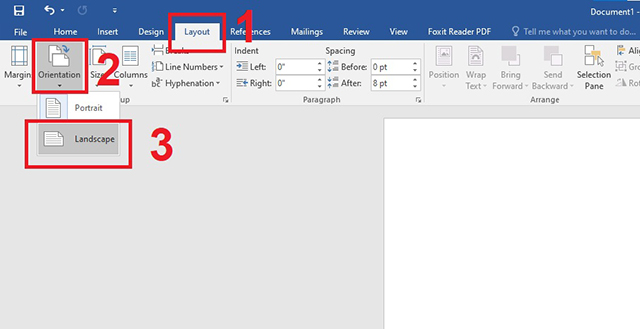
- Vào tab Layout > Chọn Orientation > Nhấn Landscape để xoay ngang trang giấy.
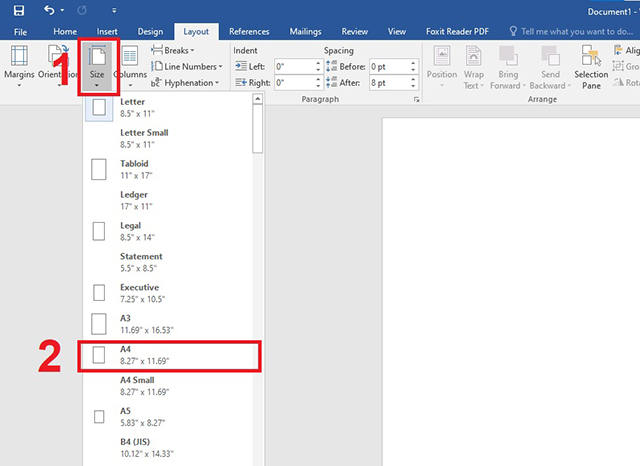
- Tại mục Size, hãy chọn chuẩn khổ A4
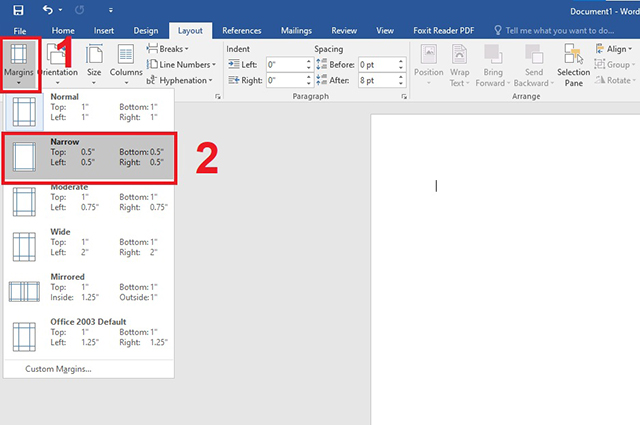
- Tại mục Margins (Lề), chọn Narrow để tối ưu hóa không gian cho khung viền.
Bước 2: Chèn khung viền giấy khen vào Word
Có 2 cách chèn khung viền giấy khen như sau:
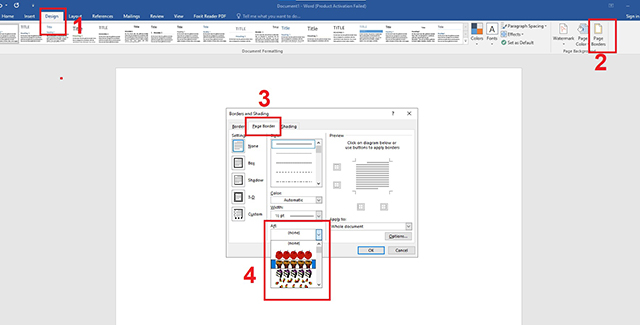
- Cách 1 – Dùng viền mặc định: Vào tab Design > Page Borders. Tại mục Art, bạn có thể chọn các viền có sẵn của Word. Nhược điểm là các viền này thường khá đơn điệu.
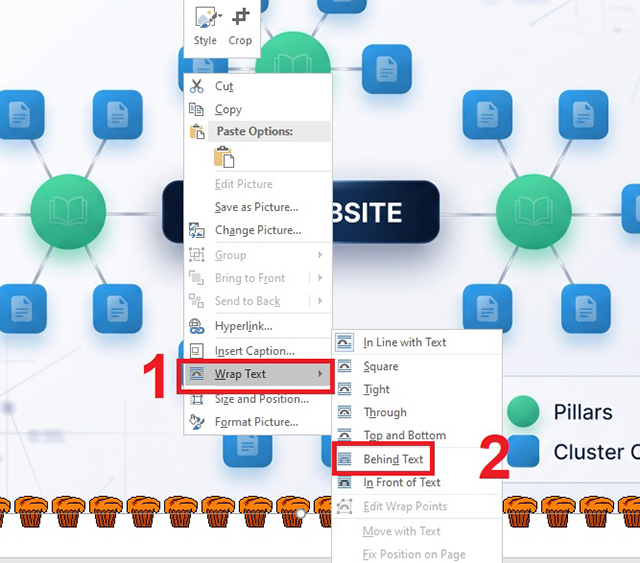
- Cách 2 – Dùng viền tải về: Vào Insert > Pictures và chọn mẫu khung viền bạn đã tải về hoặc đang có sẵn. Sau khi ảnh hiện ra, click chuột phải vào ảnh > Chọn Wrap Text > Behind Text. Thao tác này giúp bức ảnh chìm xuống dưới, biến thành một hình nền để bạn thoải mái gõ chữ đè lên.
Bước 3: Thiết kế bố cục nội dung & Font chữ
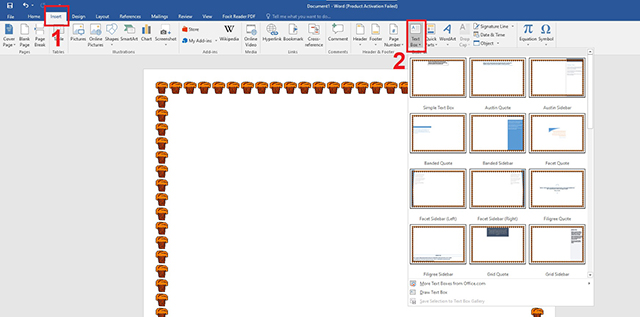
Đừng gõ văn bản trực tiếp lên trang Word. Thay vào đó, hãy vào Insert > Text Box để tạo các hộp thoại. Việc dùng Text Box giúp bạn dễ dàng dùng chuột di chuyển các cụm nội dung (Tên đơn vị, Chữ “GIẤY KHEN”, Tên người nhận) đến bất kỳ vị trí nào mà không làm xô lệch bố cục.
Cách chọn Font chữ:
- Không dùng Times New Roman hay Arial cho tiêu đề chính.
- Hãy làm nổi bật chữ “GIẤY KHEN” bằng các font việt hóa mềm mại, trang trọng như: UTM Edwardian, UTM HelvetIns, UVN Thanh Pho… Các thông tin phụ (lý do khen thưởng, ngày tháng) thì dùng font cơ bản, dễ đọc.
Bước 4: Chèn Logo và Chữ ký mộc
- Logo: Vào Insert > Pictures để chèn logo đơn vị. Lưu ý: Bắt buộc phải dùng ảnh logo đã tách nền (định dạng .PNG) để không bị dính mảng trắng lấn vào các chi tiết khác của giấy khen.
- Chữ ký: Ở góc dưới cùng, hãy dùng Text Box ghi rõ chức danh người ký (VD: GIÁM ĐỐC). Nhớ để lại một khoảng trống đủ rộng ở trên để sếp ký tay và đóng dấu mộc đỏ.
Bước 5: Xuất file PDF
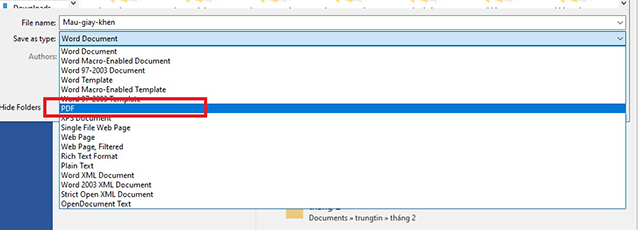
Các máy tính khác nhau thường bị thiếu font chữ hoặc làm xô lệch khung viền. Khi thiết kế xong, bạn hãy vào File > Save As và chọn định dạng lưu là PDF. File PDF sẽ khóa mọi thiết kế, đảm bảo bản in ra chuẩn xác 100% so với trên màn hình.
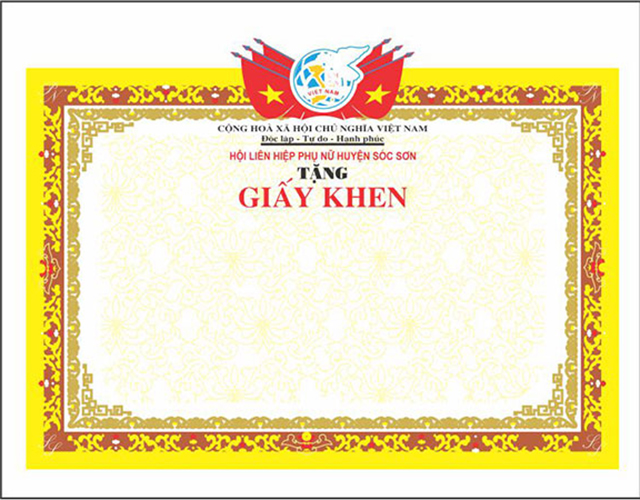
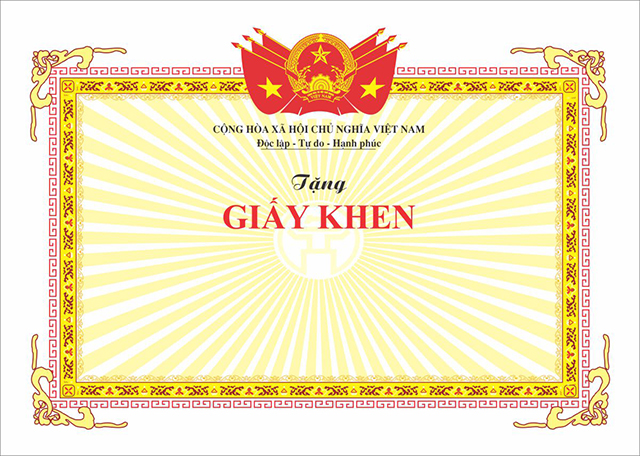
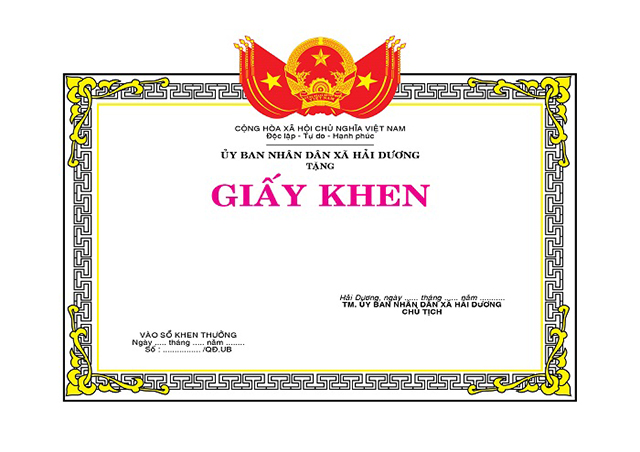
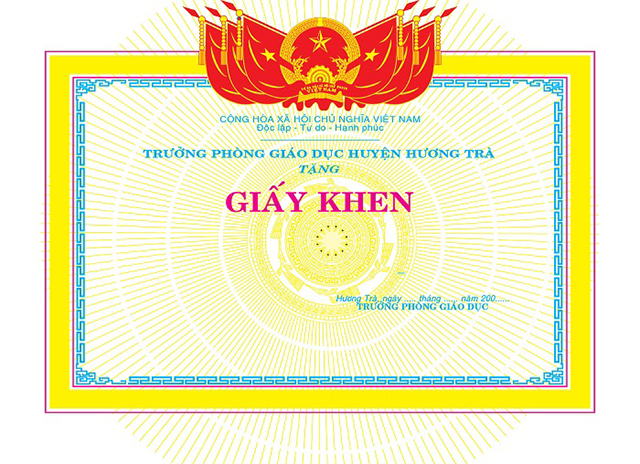
Tổng hợp 20+ mẫu khung viền giấy khen Word đẹp
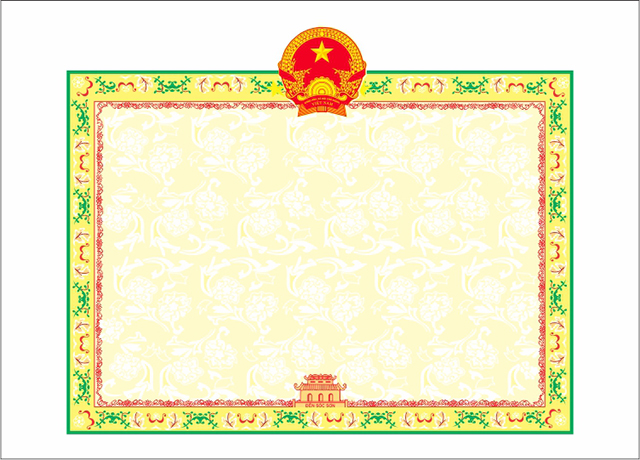
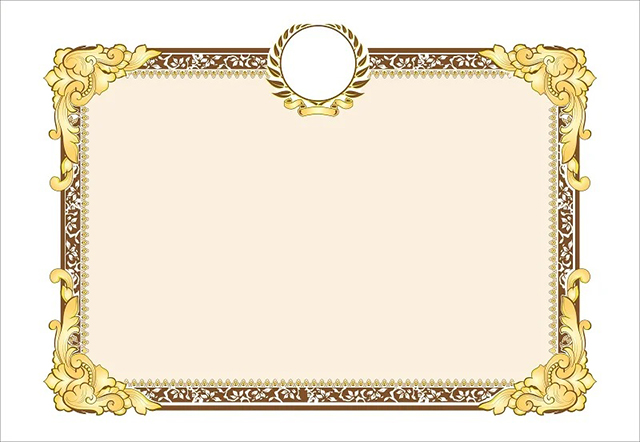
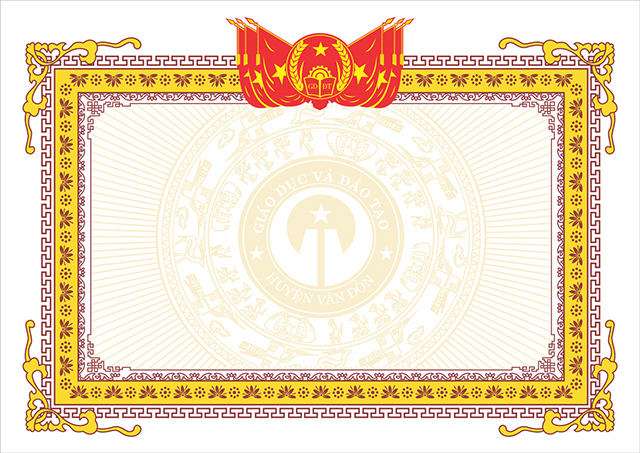
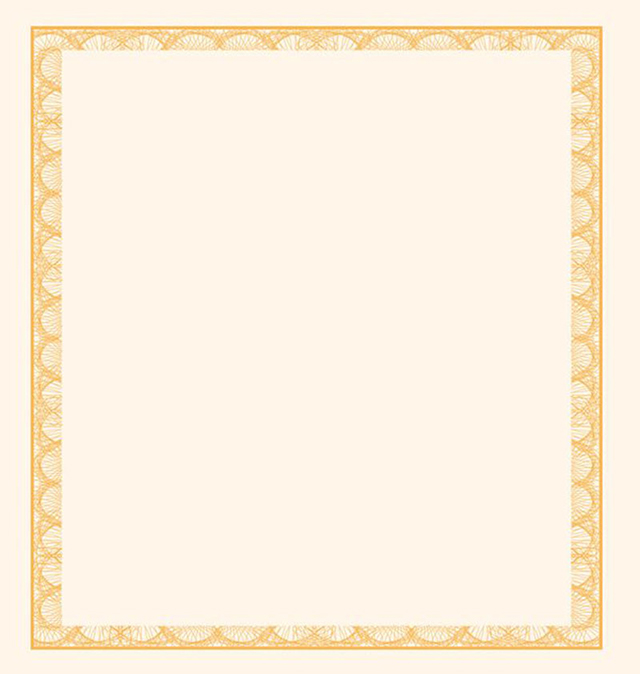
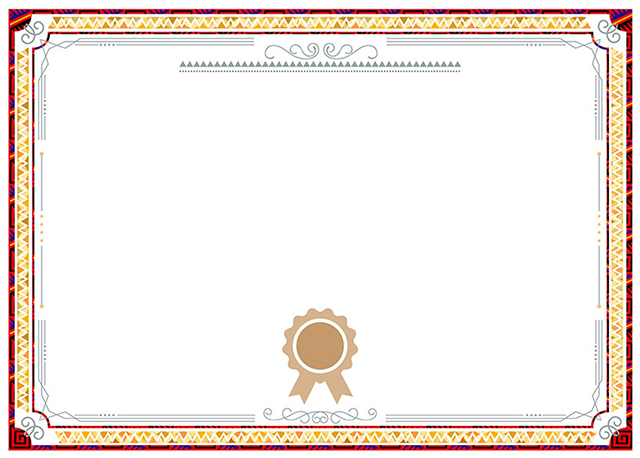
Để giúp bạn tiết kiệm tối đa thời gian tìm kiếm, dưới đây là những mẫu khung viền đẹp, sáng tạo cho các mẫu giấy khen, bạn có thể tham khảo sử dụng:
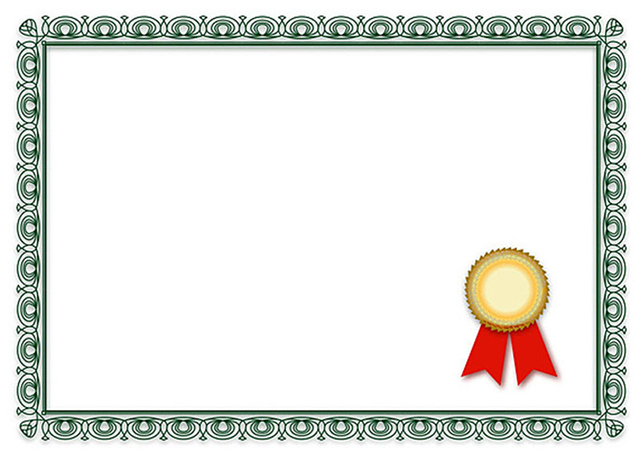
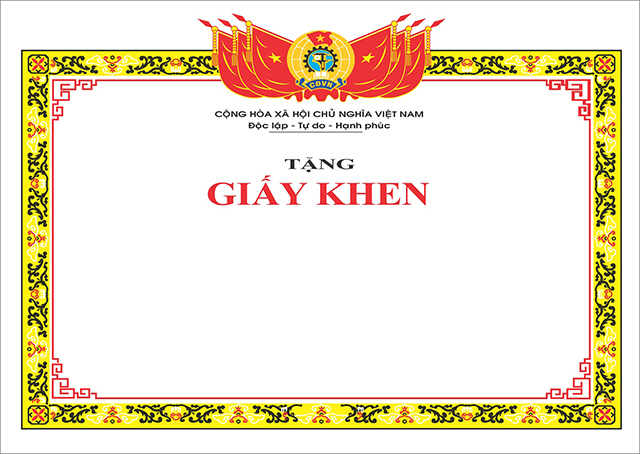
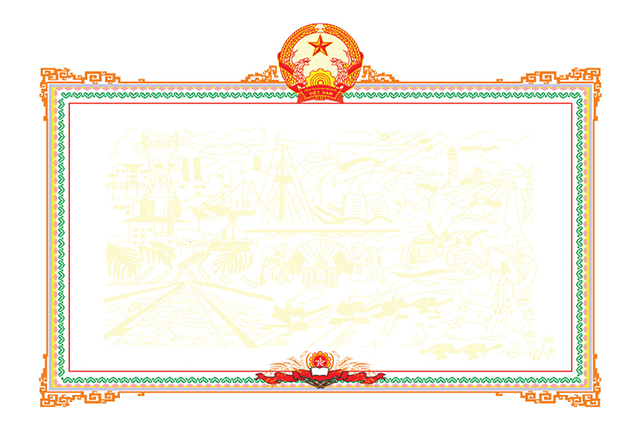
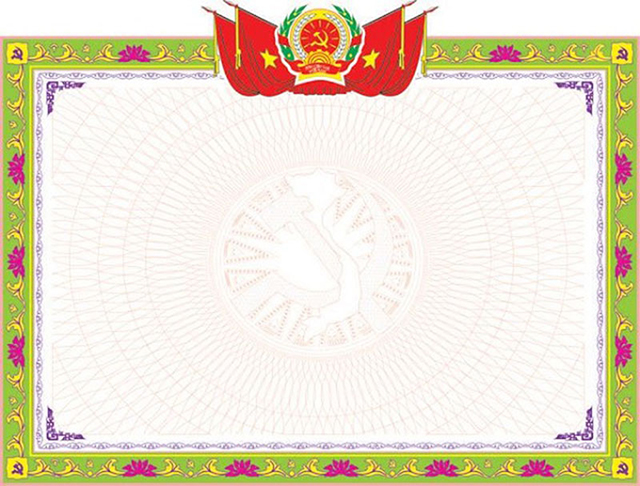

Cách in hàng loạt giấy khen bằng tính năng Trộn thư (Mail Merge)
Thiết kế 1-2 tờ giấy khen thì nhanh, nhưng nếu bạn cần làm cho 500 học sinh hay toàn bộ nhân sự công ty thì việc gõ tên từng người sẽ rất mất thời gian. Hãy sử dụng tính năng Trộn thư (Mail Merge) để hoàn thành công việc theo các bước sau:
Chuẩn bị file dữ liệu Excel
- Mở một file Excel mới và tạo các cột chứa dữ liệu cần thiết, ví dụ: STT, Họ và Tên, Lớp/Phòng ban, Thành tích. Điền đầy đủ danh sách người nhận và lưu file lại.
Thao tác liên kết Excel vào Word
- Quay lại file giấy khen trên Word.
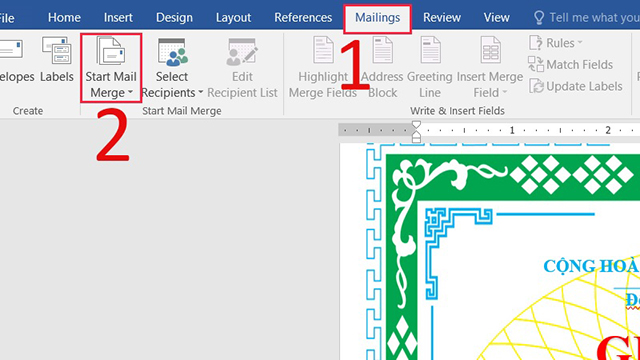
- Vào tab Mailings > Chọn Select Recipients.
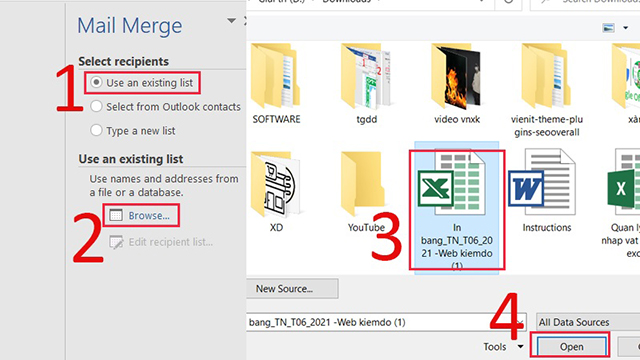
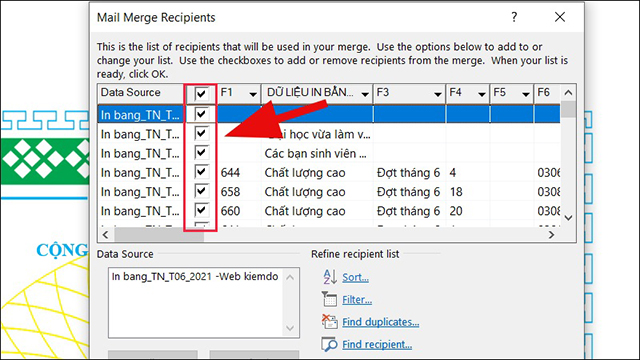
- Nhấp vào Use an Existing List… và tìm đến file Excel bạn vừa lưu để kết nối dữ liệu.
Chèn trường dữ liệu và xuất kết quả
- Bôi đen cái tên tạm thời đang có trên mẫu giấy khen.
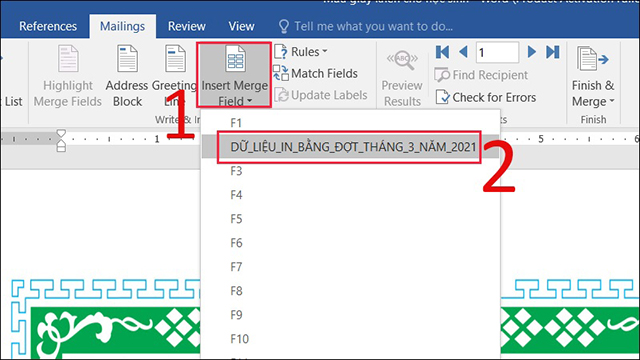
- Vào Insert Merge Field (trong tab Mailings) > Chọn cột Họ và Tên. Làm tương tự cho các mục Thành tích, Lớp…
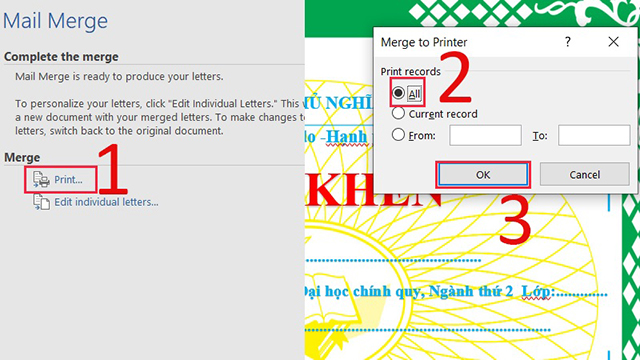
- Cuối cùng, bấm Finish & Merge > Chọn Edit Individual Documents > OK.
Chỉ sau vài giây, Word sẽ tự động nhân bản trang thiết kế của bạn ra thành hàng trăm tờ giấy khen, mỗi tờ đã điền sẵn tên của một người trong danh sách.
Lưu ý khi in giấy khen
Bên cạnh bản thiết kế đẹp thì bạn còn cần đảm bảo chất lượng bản in của tấm giấy khen. Do đó, khi in giấy khen cần lưu ý một số điều sau:
- Loại giấy in: Tuyệt đối không dùng giấy in văn bản A4 thông thường (định lượng 70-80gsm) vì quá mỏng và dễ nhàu. Khuyên dùng giấy Couche (định lượng 250gsm – 300gsm) có độ bóng láng hoặc giấy mỹ thuật (giấy gân) để tạo độ sang trọng, cứng cáp khi cầm trên tay.
- Chế độ in: Thiết lập chọn chế độ High Quality (In chất lượng cao) trong mục Printer Properties để mực ra đều, nét chữ không bị vỡ.
- Hệ màu: Màn hình Word hiển thị dải màu RGB nhưng máy in thực tế sử dụng hệ màu CMYK. Do đó, hãy tránh thiết kế bằng các màu dạ quang, phản quang (neon) trên Word vì khi in ra giấy, màu sắc sẽ bị xỉn đi rất nhiều.
Trên đây là hướng dẫn chi tiết cách thiết kế giấy khen trên Word đơn giản, nhanh chóng. Bạn hoàn toàn có thể tự làm ra những thiết kế mang đậm dấu ấn riêng của doanh nghiệp hay trường học mình. Hy vọng những chia sẻ trong bài sẽ hữu ích với bạn. Nếu cần tư vấn về in ấn hoặc mua thiết bị, vật liệu in, hãy liên hệ trực tiếp với Thiên Thành để được hỗ trợ.